Merhaba,
Bu yazımda Angular'da işimize yarayacak decorator kullanımından bahsedeceğim. Bu kullanımı anlatabilmek için bir component oluşturalım ve bu componentin input olarak aldığı parametrelerin zorunlu olması durumunu kontrol edelim.
Component oluşturma
İlk olarak projemizde aşağıdaki komut ile greeter componentimizi oluşturalım:
ng g c greeter
Component hazır olduğuna göre özelleştirme işlemini yapalım ve bu componentimiz basit olarak verilen bir isim için karşılama mesajı versin. Gerekli düzenlemeleri aşağıdaki gibi yapalım.
[greeter.component.html]
<h2>Hello, {{ name }}</h2>
<h3>{{ message }}</h3>
[greeter.component.ts]
import { Component, Input, VERSION } from '@angular/core';

@Component({
  selector: 'app-greeter',
  templateUrl: './greeter.component.html',
  styleUrls: ['./greeter.component.css'],
})
export class GreeterComponent {
  @Input() public name: string;
  @Input() public message: string;
}
Görüldüğü gibi basit bir component. Şimdi name ve message değerlerini zorunlu yapmak istediğimizde iki seçenek kullanabiliriz. Birincisi selector tanımında bunu belirtmek ya da bir decorator yardımı ile bunu belirtmek. Bu konumuzun özelinde decorator oluşturalım ve onu kullanalım. Ayrıca selector tanımında belirttiğimiz zorunluluğun bizim için çok işlevsel olmadığını da göreceğiz.
Decorator oluşturma
Decorator oluşturmak için projemizde bir decorators isimli klasör açıp içerisinde de required.decorator.ts isimli bir dosya açıp fonksiyonumuzu yazalım.
[required.decorator.ts]
export function Required(target: object, propertyKey: string) {
  Object.defineProperty(target, propertyKey, {
    get() {
      throw new Error(`Attribute '${propertyKey}' is required.`);
    },
    set(value) {
      Object.defineProperty(target, propertyKey, {
        value,
        writable: true,
        configurable: true,
      });
    },
    configurable: true,
  });
}
Şimdi yeni hazırladığımız bu Required decorator tanımımızı componentimizde kullanalım:
[greeter.component.ts]
import { Component, Input, VERSION } from '@angular/core';
import { Required } from '../decorators/required.decorator';

@Component({
  selector: 'app-greeter',
  templateUrl: './greeter.component.html',
  styleUrls: ['./greeter.component.css'],
})
export class GreeterComponent {
  @Input() @Required public name: string;
  @Input() public message: string;
}
Bu düzenlemeden sonra yeni componentimizi kullanalım ve bize sağladığı zorunluluk kontrolünün sonucunu görelim. Bunun için app.component.html içerisinde aşağıdaki düzenlemeyi yapalım:
<h1>{{ title }}</h1>
<hr />
<app-greeter name="Samet" message="Custom decorator"></app-greeter>
Bu kullanım sonucu herhangi bir hata bulunmuyor ve ekran çıktımız aşağıdaki gibi oluyor:
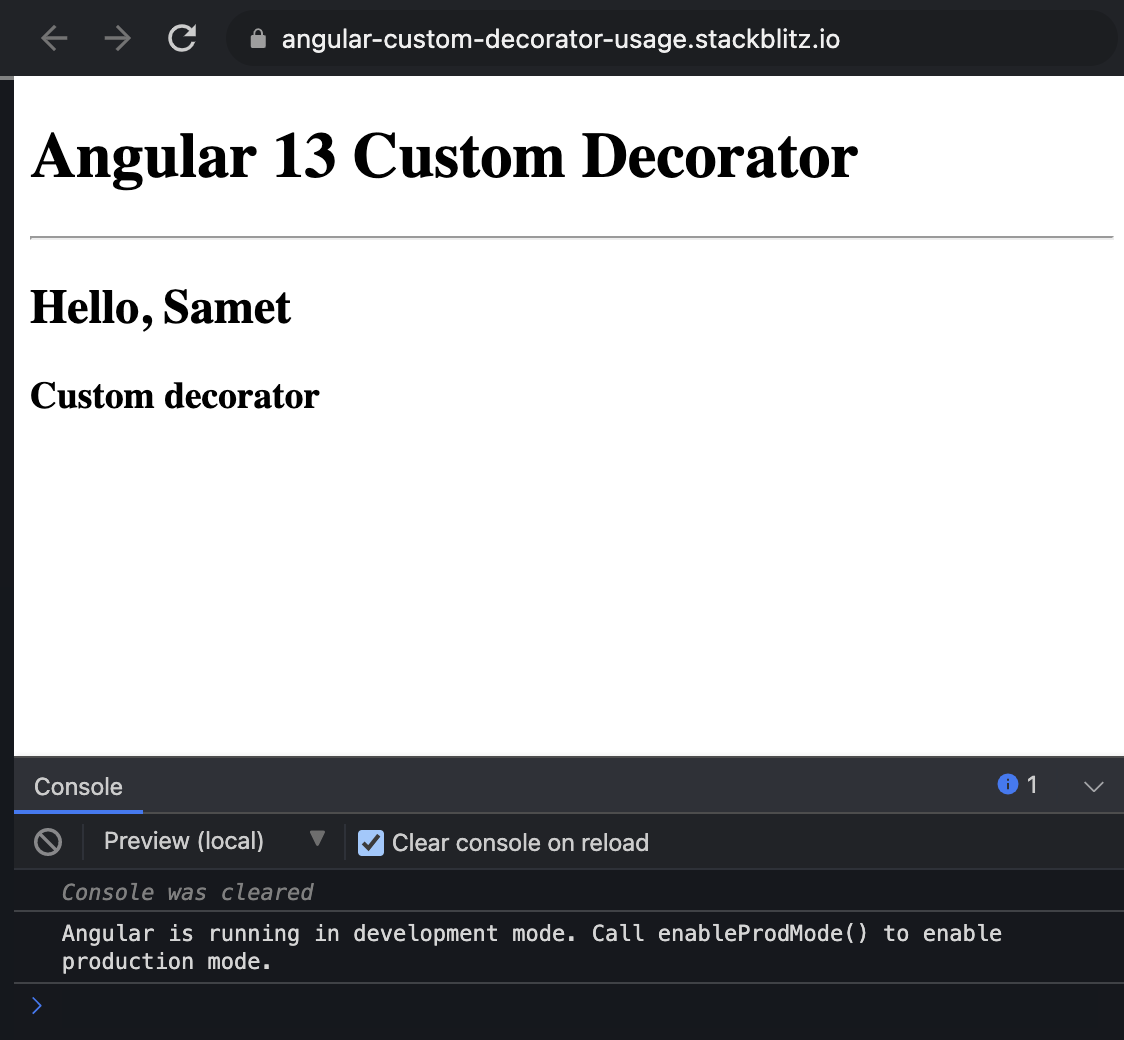
Artık sıra zorunlu olarak belirttiğimiz alana değer vermeden kullanmaya geldi ve hazırlamış olduğumuz decorator tarafından da uyarı mesajımızı göreceğiz:
<h1>{{ title }}</h1>
<hr />
<app-greeter message="Custom decorator"></app-greeter>

Hata mesajında da görüldüğü gibi bu tarz bir decorator ile istediğimiz gibi özelleştirme yapabiliyoruz. Şimdi de decorator olmadan selector tanımında bir zorunluluk kontrolü yapalım ve onun sonucunu görelim:
[greeter.component.ts]
@Component({
  selector: 'app-greeter[message]',
  templateUrl: './greeter.component.html',
  styleUrls: ['./greeter.component.css'],
})
export class GreeterComponent {
  @Input() public name: string;
  @Input() public message: string;
}
Selector yardımı ile bir alanı zorunlu yaptığımızda aldığımız hata mesajında net olarak hangi alan için bu hatayı verdiğini bulmamız zor, ama custom decorator ile net olarak hangi alanda hata olduğunu görebiliyoruz.
Ayrıca işlemlerimizi loglamak için de bir decorator oluşturabiliriz:
[log.decorator.ts]
export function Log(params?: { color?: string }): MethodDecorator {
  return function (target: Function, propertyKey: string, descriptor: any) {
    const originalMethod = descriptor.value;

    descriptor.value = function (...args: any[]) {
      console.log(
        `%c |-> Entering '${propertyKey}' method`,
        params ? `color:${params.color}` : ''
      );
      console.log(
        `%c "${propertyKey}" method args:${args}`,
        'background:green;color:white'
      );
      const result = originalMethod.apply(this, args);
      console.log(
        `%c <-| Leaving '${propertyKey}' method`,
        params ? `color:${params.color}` : ''
      );

      return result;
    };

    return descriptor;
  };
}
Örnek kullanımı:
@Component({ ... })
export class AppComponent implements OnInit {
  public title = `Angular Custom Decorator`;

  @Log()
  public ngOnInit(): void {
    this.sayHi('Hi', 'Samet');
  }

  @Log({ color: 'red' })
  public sayHi(message: string, name: string): void {
    console.log(message, name);
  }
}
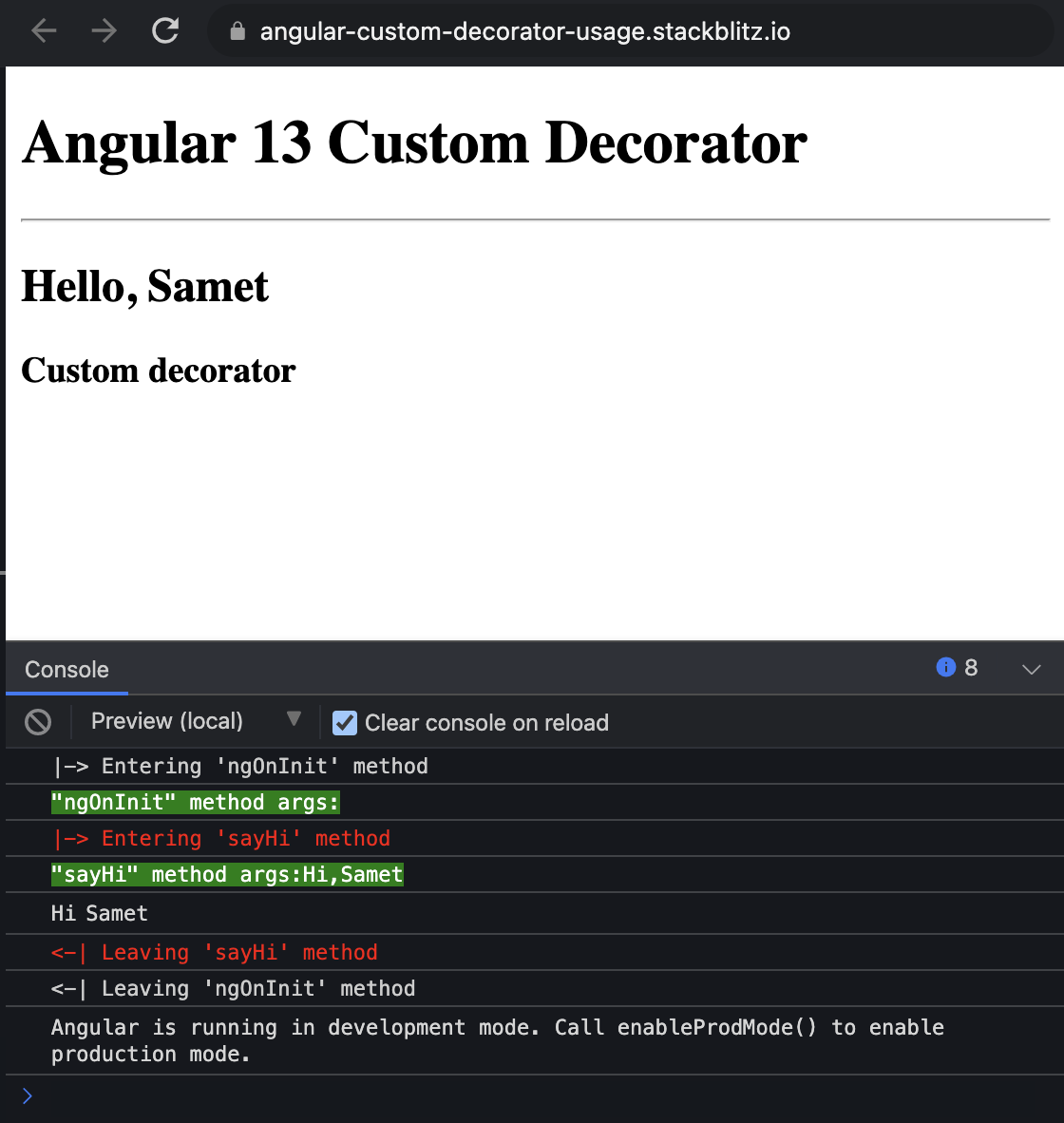
Konuya ait GitHub ve StackBlitz örneklerine aşağıdan ulaşabilirsiniz: